Entradas

Mostrando las entradas etiquetadas como Trucos

Trucos de verano (V)

Imagen
Cámara Lomográfica Este tipo de cámara se popularizó en la antigua Unión Soviética por los años 80 del pasado siglo. Era una cámara sencilla. automática. pero que producía unos efectos que aparentemente se podrían decir como defectuosos, aunque como consecuencia de ello se hizo muy popular entre un sector de los aficionados a la fotografía. Las fotografías resultantes se caracterizaban por una sobresaturación de sus colores, aparición de viñeteado, efecto túnel, sobreexposición, etc. Como casi todo, los efectos que produce la cámara Lomogáfica se pueden reproducir en Photoshop. (Imagen real) (Imagen Lomográfica – Pinchar para ampliar( En primer lugar abrimos nuestra imagen en Camera RAW y modificamos los parámetros para darle un mayor contraste, luminosidad y saturación a los colores. En este caso se ha optado por Saturación = –0,55, Recuperación = 40, Luz de relleno = 50, Brillo = 50, Contraste = 74, Intensidad= 50 y ...
Trucos de verano (IV)

Imagen
Dibujar a tinta En esta ocasión vamos a modificar una fotografía para que tenga apariencia de un dibujo a tinta. (Imagen inicial) (Imagen final. Para ampliar pinchar en las imágenes) Una vez abierta la imagen, se duplica la capa de fondo (Capa > Duplicar), convertimos la capa duplicada a escala de grises (Imagen > Ajustes > Desaturar) y pasamos a negativa la imagen en escala de grises (Imagen > Ajustes > Invertir). A continuación en la capa en escala de grises actuamos con el filtro Desenfoque suavizado (Filtro > Desenfocar > Desenfoque suavizado). En el menú emergente seleccionamos las opciones de Calidad Alta y Modo Solo bordes. Ajustamos los deslizadores radio y umbral hasta conseguir unos trazos lineales claramente definidos. En este caso he aplicado Radio: 78 y Umbral: 47, pero cada imagen es diferente. Una vez hecho esto volvemos esta capa a sus valores normales, positivo (Imagen > Ajustes > Invertir). Nos ...

Trucos de verano (III)

Imagen
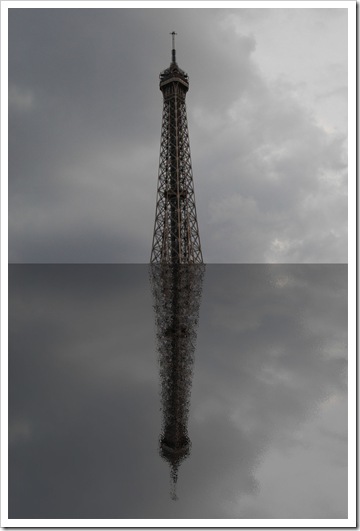
Bajo las aguas Se imaginan Vds. que por efecto del cambio climático la torre Eiffel quedara bajo las aguas. Pues, esperando que esto no acurra, lo vamos a simular. Para hacer esta simulación, una vez seleccionada nuestra fotografía, lo primero que tenemos que hacer duplicar el tamaño del lienzo. Seleccionamos Imagen >Tamaño del lienzo y en el menú emergente duplicamos el tamaño de la altura del lienzo y pinchamos en el cuadrado central de la primera línea de “Ancla”. A continuación con la herramienta Marco Rectangular seleccionamos nuestra imagen y la copiamos con Edición > Copiar  y la pegamos con Edición > Pegar, con lo que se nos habrá creado una nueva capa en la paleta de capas. Teniendo seleccionada la nueva capa, la arrastramos, con la herramienta Mover, a la parte baja del lienzo y tendremos esta imagen.   El siguiente paso es darle la vuela a la imagen inferior y para ello la seleccionamos con la herramienta Marco Rectangular y ejecutamos Edición > ...

Trucos de verano (II)

Imagen
Continuando con los trucos del verano hoy os voy a presentar el efecto de página doblada. Conseguir este efecto no es complicado solo hay que seguir el siguiente proceso. Una vez abierta la imagen en Photoshop, se duplica la capa de fondo (Capa > Duplicar capa) y deseleccionamos la capa de fondo para que solo sea visible la capa duplicada. A continuación con la herramienta Marco Rectangular dibujamos una selección rectangular en la esquina en la que queramos hacer la doblez. Una vez hecho esto pulsamos la tecla D para restaurar los colores frontal y de fondo a blanco y negro y con la herramienta Degradado trazamos una línea desde la esquina interior a la esquina exterior de la selección rectangular para rellenar la selección con un degradado. Deseleccionamos la selección con Selección > Deseleccionar y ejecutamos Edición > Transformar > Deformar y arrastramos la esquina exterior del degradado hacia el centro de la imagen hasta que conseguimos el efecto de dob...

Trucos de verano

Imagen
Este mes de agosto no voy publicar nuevas fotos, me voy a entretener en jugar con las fotografías, aplicándolas curiosos efectos. Este primero es como transformar una fotografía en una postal antigua . ( Imagen inicial) (Imagen final) (Pinchar para ampliar las imágenes) Por si alguien quieren entretenerse como yo, este es el procedimiento: Una vez abierta nuestra imagen la duplicamos con Capa > duplicar capa y la nombraremos como “Fotocopia”. Con la herramienta Marco rectangular hacemos una selección a 2 cm. del para realizar un marco. Hacemos Selección > Invertir y pulsamos la tecla suprimir. Duplica la capa “Fotocopia” y la denominas “Recorte” y te sitúas en “Fotocopia” y ejecutas Filtro > Bosquejar > Fotocopia, configurando Detalle en 15 y Oscuridad en 30. Ahora te sitúas en la capa “Recorte” y la configuras en modo Multiplicar y reduces la opacidad a tu gusto. Para que se aprecie el marco, te sitúas en la capa Fondo y añades ...

Del color al blanco y negro

Imagen
En especial para Carmen de Ciberimaginalia . Pasar una imagen de color a otra de blanco y negro no tiene una gran dificultad y se puede hacer de múltiples maneras casi todas ellas muy simples. Alguna de las diferencias entre los procesos es que unos son irreversibles y otros no. El mas simple de los procesos de conversión a blanco y negro se realiza usando el menú Imagen > Ajustes > Desaturar, con ellos cada uno de los canales (Rojo, verde y azul) adquieren los mismo valores. Otro proceso simple es usando el menú  Imagen > Modo> Escala de grises. Este proceso es  bueno si solo vamos a utilizar la imagen para visualizarla en un PC. Si se va a llevar a una imprenta para imprimirla es preferible el proceso anterior. Un proceso más complejo es el que utiliza los canales para la conversión. Un imagen RGB esta compuesta de tres canales, rojo, verde y azul. Una forma de convertir una imagen a blanco y negro es seleccionando uno de los canales y desechando ...

Trabajar con capas de ajuste

Imagen
Uno de los inconvenientes cuando se trabaja directamente con una imagen es que las modificaciones que hacemos sobre ella son casi siempre irreversibles. Un excelente modo de evitarnos este problema es trabajar con capas de ajuste. Una capa es como una lamina de acetato trasparente que se coloca encima de nuestra imagen y todos los ajustes que hagamos afectan a la estructura de nuestra capa pero no a la imagen. Para crear una capa de ajuste se ejecuta el menú Capa> Nueva capa de ajuste y a continuación seleccionamos el tipo de ajuste que queremos realizar o bien hacemos clic en el icono (1) de capa de ajuste (circulo mitad negro y mitad blanco), localizado en la parte inferior de la paleta de capas y seleccionamos el tipo de ajuste que queremos realizar. El trabajo con capas de ajuste nos permite ver como queda nuestra imagen con el ajuste realizado o sin él, basta pinchar en el ojo (2) a la izquierda de la capa de ajuste y comprobar si el ajuste es satisfacto...

Bordes creativos

Imagen
A veces contar con una imagen con bordes irregulares para poder utilizarla por ejemple como una tarjeta postal puede ser una opción interesante y sencillo de realizar. Para ello una vez abierta en photoshop la imagen que queremos transformar, nos debemos de asegurar que el color de fondo esté en blanco o en el color que deseemos que tenga el borde. A continuación seleccionamos toda la imagen (Selección>Todo) y pulsamos la tecla retroceso para borrar la imagen con lo que se nos quedará con el color de fondo seleccionado. Creamos a continuación una nueva capa a través del menú Capa>Nueva capa. Seguidamente, seleccionando el Pinccel de la historia, elegimos un pincel irregular y grueso, seleccionando en el menú principal del selector de pinceles establecidos el grupo de pinceles gruesos. y probamos con uno de ellos por ejemplo con el pincel de cerda áspera plana.              ...

Controlando la exposición (y III)

Imagen
A veces no se necesita ajustar los niveles de toda la imagen, solamente una zona de la imagen está más clara o más oscura de lo normal. Para ajustar en este caso los niveles de la zona concreta, primero seleccionaremos la zona a tratar con una de las herramientas “Seleccionar”. A continuación creamos una capa de ajuste de niveles (Capa > Nueva capa de ajuste > Niveles) y utilizando los deslizadores de sombras e iluminaciones ajustamos la zona seleccionada. Normalmente en los límites de la selec ción suele aparecer “manchas” de fuerte contraste. Para neutralizar esas “manchas” utilizamos un Desenfoque Gaussiano (Filtro > Desenfocar > Desenfoque Gaussiano) y con el deslizador ajustamos el número de píxeles de Radio hasta que las “manchas” desaparecen. Guardamos primero la imagen en formato PSD para conservar las selecciones y las capas y después en formato JPG para editar la imagen. Imagen inicial Im...

Controlando la exposición (II)

Imagen
Si no hemos conseguido equilibrar la exposición al capturar la imagen, es posible hacerlo después con cualquier programa de procesamiento de imagen. PhotoShop tiene dos herramientas para poder hacerlo Camera RAW si la imagen está en formato RAW y Niveles y hemos tomado la imagen en formato JPG. En ambos casos ajustaremos la exposición teniendo en cuenta el histograma. Cuando abrimos la imagen con Camera RAW ajustamos el histograma de manera que todo el gráfico se distribuya por su eje horizontal. Para ello utilizaremos los deslizadores “Exposición” y “Sombras” para hacer que todo el grafico se distribuya por el eje horizontal. Cuando el gráfico esté distribuido por el eje horizontal guardamos la imagen en formato TIFF y con una profundidad de 16 bit/canal. En el caso de una imagen en formato JPG se puede proceder de dos manera o bien a través del menú “Imagen > Ajustes > Niveles” o bien mediante una capa de ajuste. Yo prefiero hacerlo de esta última manera ya que ...

Controlando la exposición (I)

Imagen
No siempre se consigue una medición correcta de la exposición, lo que lleva a imágenes sobrexpuestas o subexpuestas. Pero esto es quizá el menor de los problemas de una imagen. La solución está en el uso de histograma . El histograma es un grafico que representa proporcionalmente la frecuencia de los valores representados. En el eje vertical se representa la frecuencia que un determinado valor, en este caso un color, se repite y en el eje horizontal aparecen los variables (colores) que están presentes. Un histograma “perfecto” es aquel que tiene todos sus valores distribuidos a lo largo del eje horizontal. Este histograma va desde el negro más absoluto al blanco más absoluto, observando el histograma desde la izquierda hacia la derecha (Histograma de una imagen "equilibrada") ¿Pero si esto no ocurre así? En este caso podemos tener dos problemas. Si la mayor parte del grafico esta desplazada hacia la izquierda la imagen estará subexpuesta, es decir demasiado oscura. Y si e...

Ese cable que se cuela

Imagen
¿Cuántos cables de toda índole han estropeado una buena fotografía? Muchas veces por una mala composición o por descuido un cable se nos cuela en una toma que creemos buena. No hay que desesperar con PhotoShop el arreglo es fácil. En esta fotografía o se colaba el cable o difícilmente se podría haber hecho. Para arreglarla y hacer desaparecer el cable utilizamos la herramienta “Pincel corrector puntual” Solo es necesario adaptar el grosor del pincel al del cable u objeto lineal que queremos hacer desaparecer. Después solo es necesario arrastrar el pincel a lo largo del cable o del objeto lineal a eliminar. Con la herramienta “Pincel corrector puntual” no es necesario seleccionar, pulsando la tecla “Alt”, la zona de donde se va a copiar para sustituir al cable, solo hay que arrastrar el pincel a lo largo del cable u objeto lineal. Y esta es la fotografía sin el molesto cable después de haber sido tratada con la herramienta “Pincel corrector puntual”.

¡Maldito horizonte!

Imagen
¿Quié n no ha creído sacar una excelente foto y cuando la ve se da cuenta que el horizonte no está horizontal? Pues no desesperen, ni la borren ni la desechen, tiene arreglo y fácil. Imagen inicial Con Photosohp se puede solucionar casi todos lo problemas. Rotar la imagen Para solucionar este problema utilizamos la herramienta medición o regla, según usemos Photosohp CS2 o CS3, (Es la misma herramienta). Se pincha de un extremo a otro de la línea del horizonte y se ejecuta el comando: “Imagen > Rotar Lienzo > Arbitrario” y pinchamos en OK. Recortar la imagen Al rotar la imagen se descuadra y para corregirlo usamos la herramienta “Recortar” seleccionando la parte de la imagen que queremos conservar. Con esto se habrá perdido un poco de imagen pero por el contrario habremos corregido ese horizonte que no está horizontal. Imagen final Esta técnica vale por igual para corregir una desviación vertical.