Entradas

Mostrando las entradas etiquetadas como Laboratorio digital

Salto de blanqueado

Imagen
Como algunos/as os habéis interesado por este efecto, este es un artículo donde se explica cómo se realiza.  También podéis acceder a este enlace Salto de Blanqueado donde también se hable del mismo tema.  Ya me contaréis vuestras experiencias.  Un abrazo y buen fin de semana.

Trucos de verano (V)

Imagen
Cámara Lomográfica Este tipo de cámara se popularizó en la antigua Unión Soviética por los años 80 del pasado siglo. Era una cámara sencilla. automática. pero que producía unos efectos que aparentemente se podrían decir como defectuosos, aunque como consecuencia de ello se hizo muy popular entre un sector de los aficionados a la fotografía. Las fotografías resultantes se caracterizaban por una sobresaturación de sus colores, aparición de viñeteado, efecto túnel, sobreexposición, etc. Como casi todo, los efectos que produce la cámara Lomogáfica se pueden reproducir en Photoshop. (Imagen real) (Imagen Lomográfica – Pinchar para ampliar( En primer lugar abrimos nuestra imagen en Camera RAW y modificamos los parámetros para darle un mayor contraste, luminosidad y saturación a los colores. En este caso se ha optado por Saturación = –0,55, Recuperación = 40, Luz de relleno = 50, Brillo = 50, Contraste = 74, Intensidad= 50 y ...

Trucos de verano (IV)

Imagen
Dibujar a tinta En esta ocasión vamos a modificar una fotografía para que tenga apariencia de un dibujo a tinta. (Imagen inicial) (Imagen final. Para ampliar pinchar en las imágenes) Una vez abierta la imagen, se duplica la capa de fondo (Capa > Duplicar), convertimos la capa duplicada a escala de grises (Imagen > Ajustes > Desaturar) y pasamos a negativa la imagen en escala de grises (Imagen > Ajustes > Invertir). A continuación en la capa en escala de grises actuamos con el filtro Desenfoque suavizado (Filtro > Desenfocar > Desenfoque suavizado). En el menú emergente seleccionamos las opciones de Calidad Alta y Modo Solo bordes. Ajustamos los deslizadores radio y umbral hasta conseguir unos trazos lineales claramente definidos. En este caso he aplicado Radio: 78 y Umbral: 47, pero cada imagen es diferente. Una vez hecho esto volvemos esta capa a sus valores normales, positivo (Imagen > Ajustes > Invertir). Nos ...

Trucos de verano (III)

Imagen
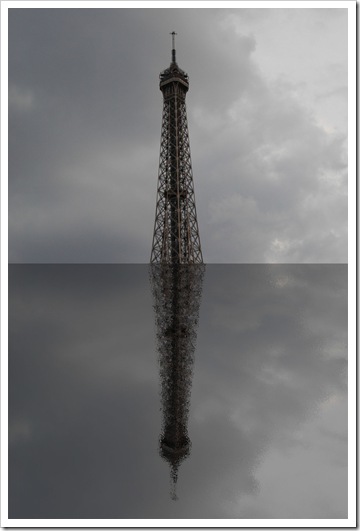
Bajo las aguas Se imaginan Vds. que por efecto del cambio climático la torre Eiffel quedara bajo las aguas. Pues, esperando que esto no acurra, lo vamos a simular. Para hacer esta simulación, una vez seleccionada nuestra fotografía, lo primero que tenemos que hacer duplicar el tamaño del lienzo. Seleccionamos Imagen >Tamaño del lienzo y en el menú emergente duplicamos el tamaño de la altura del lienzo y pinchamos en el cuadrado central de la primera línea de “Ancla”. A continuación con la herramienta Marco Rectangular seleccionamos nuestra imagen y la copiamos con Edición > Copiar  y la pegamos con Edición > Pegar, con lo que se nos habrá creado una nueva capa en la paleta de capas. Teniendo seleccionada la nueva capa, la arrastramos, con la herramienta Mover, a la parte baja del lienzo y tendremos esta imagen.   El siguiente paso es darle la vuela a la imagen inferior y para ello la seleccionamos con la herramienta Marco Rectangular y ejecutamos Edición > ...

Trucos de verano (II)

Imagen
Continuando con los trucos del verano hoy os voy a presentar el efecto de página doblada. Conseguir este efecto no es complicado solo hay que seguir el siguiente proceso. Una vez abierta la imagen en Photoshop, se duplica la capa de fondo (Capa > Duplicar capa) y deseleccionamos la capa de fondo para que solo sea visible la capa duplicada. A continuación con la herramienta Marco Rectangular dibujamos una selección rectangular en la esquina en la que queramos hacer la doblez. Una vez hecho esto pulsamos la tecla D para restaurar los colores frontal y de fondo a blanco y negro y con la herramienta Degradado trazamos una línea desde la esquina interior a la esquina exterior de la selección rectangular para rellenar la selección con un degradado. Deseleccionamos la selección con Selección > Deseleccionar y ejecutamos Edición > Transformar > Deformar y arrastramos la esquina exterior del degradado hacia el centro de la imagen hasta que conseguimos el efecto de dob...

Trucos de verano

Imagen
Este mes de agosto no voy publicar nuevas fotos, me voy a entretener en jugar con las fotografías, aplicándolas curiosos efectos. Este primero es como transformar una fotografía en una postal antigua . ( Imagen inicial) (Imagen final) (Pinchar para ampliar las imágenes) Por si alguien quieren entretenerse como yo, este es el procedimiento: Una vez abierta nuestra imagen la duplicamos con Capa > duplicar capa y la nombraremos como “Fotocopia”. Con la herramienta Marco rectangular hacemos una selección a 2 cm. del para realizar un marco. Hacemos Selección > Invertir y pulsamos la tecla suprimir. Duplica la capa “Fotocopia” y la denominas “Recorte” y te sitúas en “Fotocopia” y ejecutas Filtro > Bosquejar > Fotocopia, configurando Detalle en 15 y Oscuridad en 30. Ahora te sitúas en la capa “Recorte” y la configuras en modo Multiplicar y reduces la opacidad a tu gusto. Para que se aprecie el marco, te sitúas en la capa Fondo y añades ...

Del color al blanco y negro

Imagen
En especial para Carmen de Ciberimaginalia . Pasar una imagen de color a otra de blanco y negro no tiene una gran dificultad y se puede hacer de múltiples maneras casi todas ellas muy simples. Alguna de las diferencias entre los procesos es que unos son irreversibles y otros no. El mas simple de los procesos de conversión a blanco y negro se realiza usando el menú Imagen > Ajustes > Desaturar, con ellos cada uno de los canales (Rojo, verde y azul) adquieren los mismo valores. Otro proceso simple es usando el menú  Imagen > Modo> Escala de grises. Este proceso es  bueno si solo vamos a utilizar la imagen para visualizarla en un PC. Si se va a llevar a una imprenta para imprimirla es preferible el proceso anterior. Un proceso más complejo es el que utiliza los canales para la conversión. Un imagen RGB esta compuesta de tres canales, rojo, verde y azul. Una forma de convertir una imagen a blanco y negro es seleccionando uno de los canales y desechando ...

Ajustes con capas

Imagen
Cuando disparamos la cámara con el método de medición evaluativa, la cantidad de luz que mide es la de toda la imagen. Cuando existen cielos claros el resultado suele ser cielos sobreexpuestos y el resto de la imagen subexpuesta. Había encontrado un modo de solucionar este problema pero mediante la obtención de dos fotografías, una subexpuesta y otra sobreexpuesta, pero esto tiene a la vez otro problema la captura de las dos imágenes con ayuda del trípode y que no haya nada que mueva los objetos de la imagen (viento, personas, etc.) Se me ocurrió que esto se podía solucionar disparando una solo imagen en formato RAW. Lo he probado y funciona. El proceso es el siguiente. Imagen original Abrimos la imagen RAW y obtenemos dos imágenes, una sobreexpuesta   y otra subexpuesta, para ello  disminuimos a exposición e 1 punto  y la aumentamos en otro punto y obtendremos esta dos imágenes: Imagen subexpuesta (+1punto ) Imagen sobreexpuesta (- 1punto ) ...

Trabajar con capas de ajuste

Imagen
Uno de los inconvenientes cuando se trabaja directamente con una imagen es que las modificaciones que hacemos sobre ella son casi siempre irreversibles. Un excelente modo de evitarnos este problema es trabajar con capas de ajuste. Una capa es como una lamina de acetato trasparente que se coloca encima de nuestra imagen y todos los ajustes que hagamos afectan a la estructura de nuestra capa pero no a la imagen. Para crear una capa de ajuste se ejecuta el menú Capa> Nueva capa de ajuste y a continuación seleccionamos el tipo de ajuste que queremos realizar o bien hacemos clic en el icono (1) de capa de ajuste (circulo mitad negro y mitad blanco), localizado en la parte inferior de la paleta de capas y seleccionamos el tipo de ajuste que queremos realizar. El trabajo con capas de ajuste nos permite ver como queda nuestra imagen con el ajuste realizado o sin él, basta pinchar en el ojo (2) a la izquierda de la capa de ajuste y comprobar si el ajuste es satisfacto...

Fotografía infrarroja

Imagen
Las cámaras fotográficas, salvo cámaras especiales,  solo capturan la luz visible por el ojo humano (aproximadamente entre la longitud de onda entre los 400 y 700 nm). Por debajo de los 400 nm se encuentran los ultravioletas y por encima de los 700 los infrarrojos. la fotografía infrarroja es la que captura la luz por encima de los 700 nm. Existen varios métodos para obtener fotografía infrarroja, la primera usando un filtro IR , la segunda eliminando el filtro de corte IR de la cámara  y la tercera comprando una cámara adaptada para la fotografía  infrarroja o adaptar, en un servicio técnico profesional, una vieja cámara para usarla exclusivamente en fotografía infrarroja. Y también se puede imitar el efecto infrarrojo con Photoshop. Para ello primer convertiremos nuestra imagen JPG a modo LAB (Imagen > Modo > LAB) y observaremos que en la paleta de Canales existen un canal de Luminancia (L) y dos clanes cromáticos A y B, seleccionamos el ca...

Solarización

Imagen
Hoy quiero comentar un técnica que trata de imitar un efecto que se conseguía en el cuarto oscuro. Me refiero a la solarización o efecto Sabatier por ser ese el nombre de su inventor en 1860, Armand Sabatier. Una técnica muy usada por algunos fotógrafos de la primera mitad del siglo XX. La solarización se produce mediante una exposición breve a la luz de una imagen parcialmente revelada. Este procedimiento obtiene una imagen final invertida parcialmente. La solarización se puede obtener, en el laboratorio digital de varias maneras. A través de modificar la curva. Para ello una vez abierta la imagen en Phptoshop abrimos el menú Imagen>Ajustes>Curvas o Capa>Nueva capa de ajuste>Curvas y dibujamos una curva similar a esta: La imagen resultante tendrá esta apariencia:   Otro procedimiento es trabajar en modo LAB en lugar de en el modo RGB de la imagen. Para ello primero cambiamos el modo de la imagen ejecutando el menú Imagen>Modo>...

Litografía digital

Imagen
A veces algunas fotografías no dicen gran cosa cuando son editadas, pero pueden se aprovechadas para retocarlas y darles un efecto creativo, eso es el caso la litografía digital, mediante la cual podemos dar un viejo y retro aspecto litográfico a una fotografía. Lo primero que hemos de hacer al abrir la imagen es un duplicado de capa, mediante el menú Capa > Nueva capa, porque en el proceso se van a perder pilxes de la imagen. A continuación, manteniendo activada la capa duplicada, ejecutamos el menú Imagen > Ajustes > Sombras/iluminaciones, respetando los parámetros que nos propone Photoshop. En el tercer paso se trata de transformar la misma capa a escala de grises y para eso abrimos el cuadro de control Imagen > Ajustes > Mesclador de canales y probamos con las posibilidades que nos ofrece el “Ajuste preestablecido”, aceptando el que mejor nos vaya a la...

El flujo del trabajo

Imagen
Cuando procesamos nuestras fotografías lo lógico es seguir una secuencia de trabajo adecuada, dado que de lo contrario puede llevarnos a cometer errores. Yo utilizo mi propio método, que no quiere decir que sea el mejor, pero a mí me da buenos resultados. Si trabajo en formato RAW actúo de la siguiente manera: Hay que procurar realizar el máximo de ajuste en Camera RAW. Con PhotoShop CS3 podemos hacer ajustes de exposición, de tono y saturación, conversión a escala de grises, curva de tonos, reducción de ruido, calibración de la cámara, correcciones de lente e incluso recortar y alinear al imagen, por lo que todos los ajustes globales que se puedan las realizo en Camera RAW. Antes de guardar la imagen me aseguro de que está en modo 16 bits. Una vez hechos todos los ajustes guardo la imagen de formato TIFF, porque es un formato muy poco comprimido y guarda la máxima información de la imagen y de esa forma no modifico la imagen RAW. Después abrimos la imagen TIFF, pero no trabajamos dir...

Mejor en RAW

¿Qué formato elegir a la hora de capturar imágenes? Todas las cámaras capturan en formato JPG pero algunas, las más avanzadas, lo hacen también en formato RAW. En ese caso ¿Cuál elegir? Cuando se captura una imagen en formato JPG la cámara realiza determinados ajuste en la imagen y una determinada compresión de la misma, por lo que aparentemente tiene mejor apariencia que una imagen capturada en RAW. Pero en realidad no es así. En primer lugar porque al estar la imagen comprimida ya se pierden algunos detalles. RAW, en ingles, significa crudo y eso es lo que realiza el formato RAW capturar la imagen en crudo, es decir tal como la capturó el sensor de la cámara, sin procesamiento alguno. Con lo que toda la información de la imagen capturada se encuentra en el fichero RAW y así podremos procesarla mejor con un software apropiado como PhotoShop. La gran desventaja del formato RAW es el tamaño del fichero, bastante más grande que la del formato JPG. Pero eso con las actuales tarjetas de gr...